-
トーク画面右上のメニュー(三本線)をタップ
保存したい相手(またはグループ)のトークを開き、右上の三本線アイコンを押します。
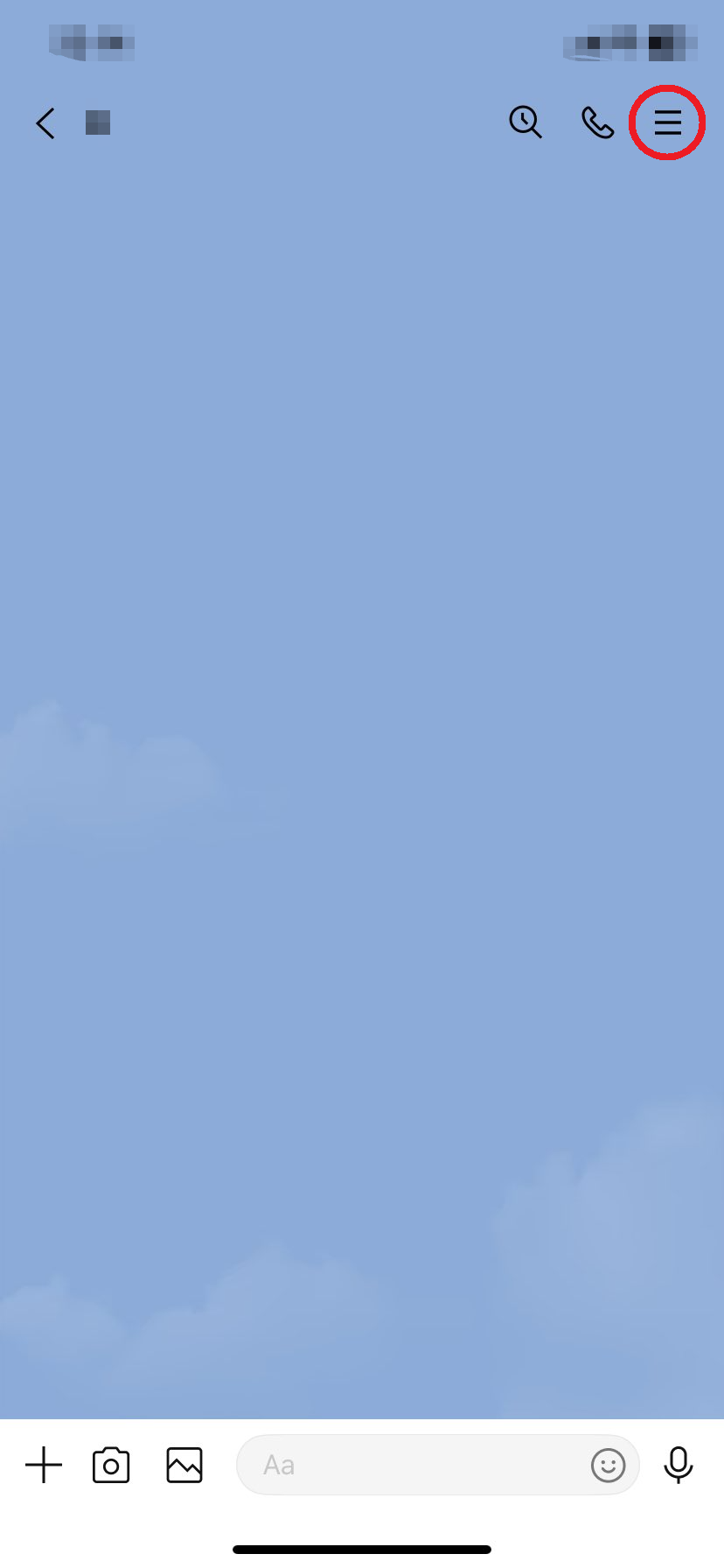
① トーク画面 → 右上の三本線をタップ -
下部の「設定」を開く
トーク情報の画面が開いたら下へスクロールし、一番下付近の「設定」をタップします。
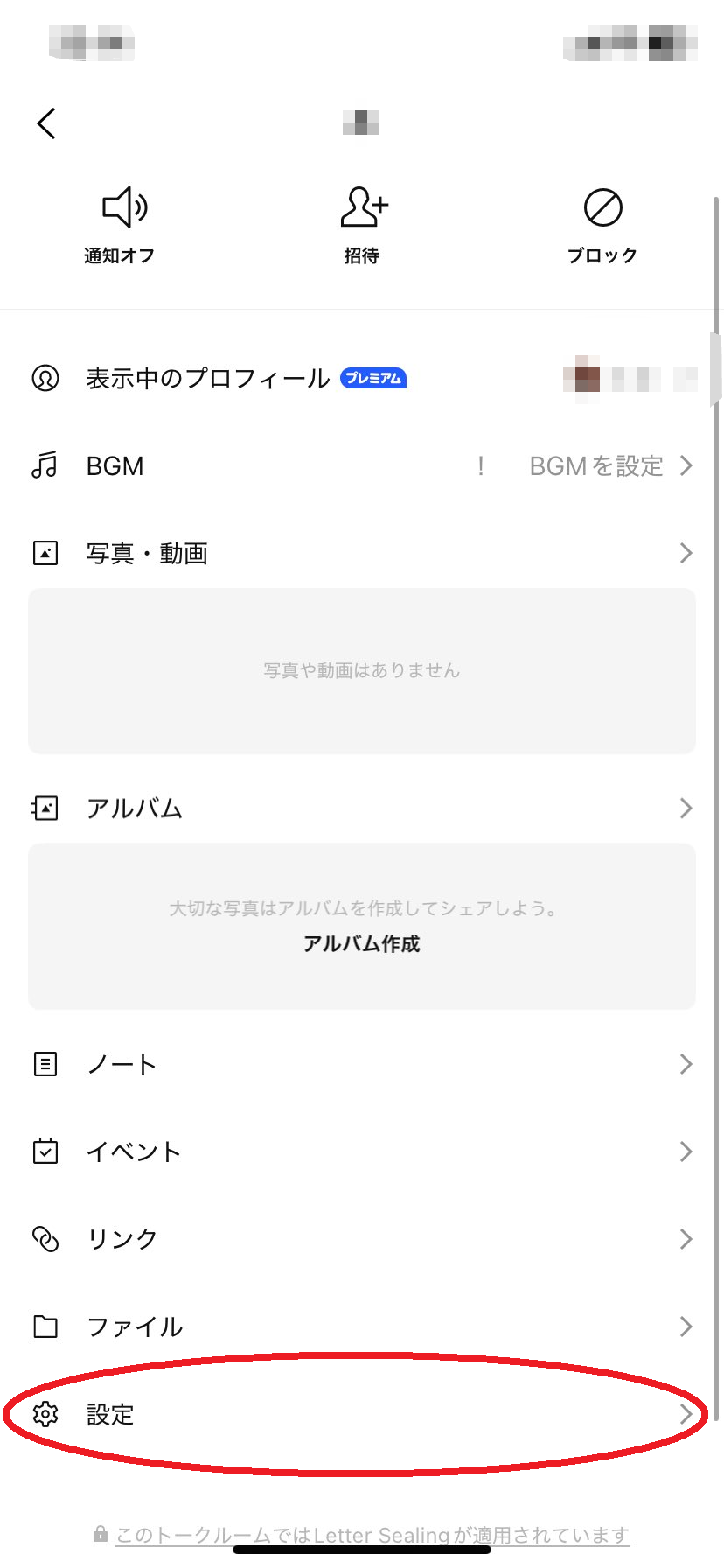
② トーク情報 → いちばん下の設定をタップ -
「トーク履歴を送信」を選択
設定メニューの中から「トーク履歴を送信」をタップします。テキスト形式で書き出せます。
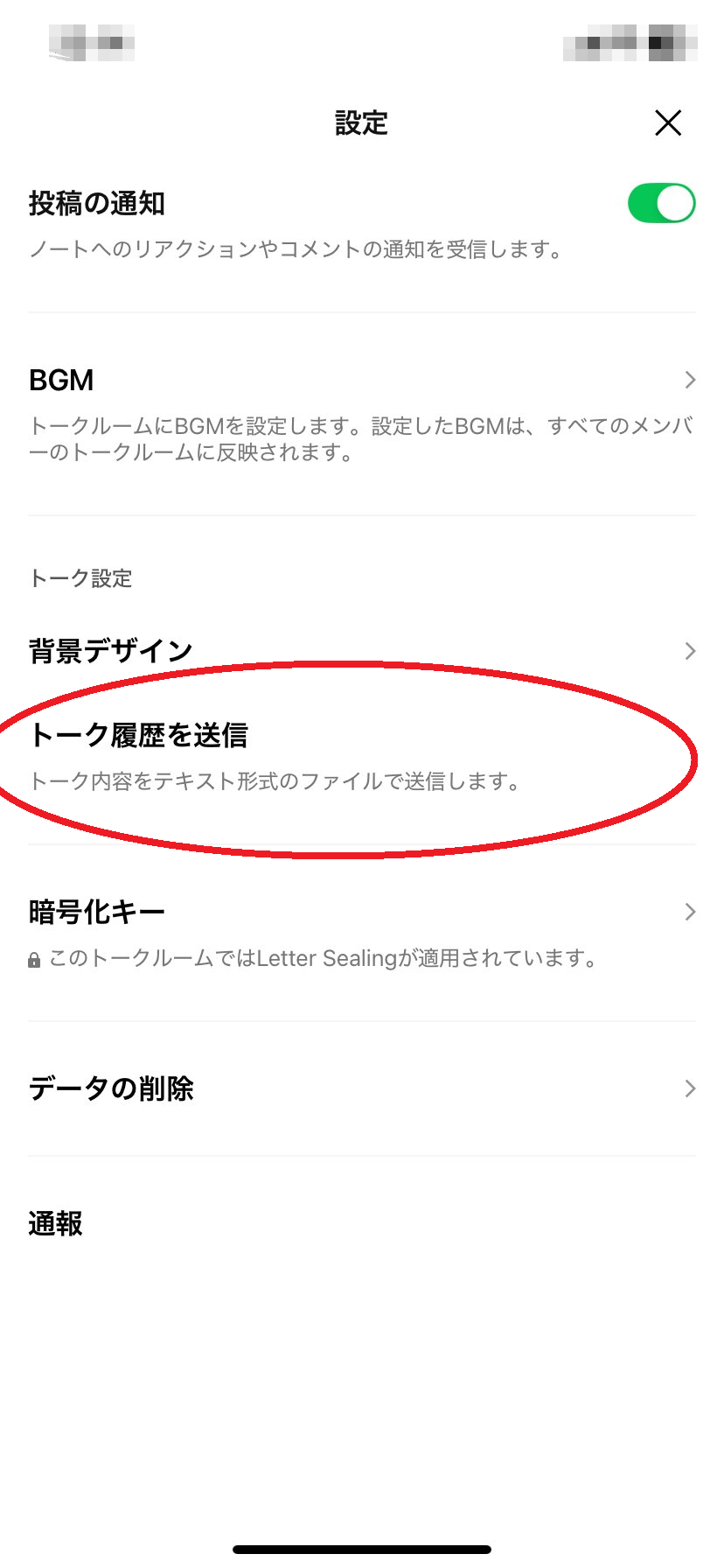
③ 設定 → トーク履歴を送信 を選ぶ -
共有シートで「“ファイル”に保存」を選ぶ
共有メニューが表示されたら、一覧から「“ファイル”に保存」を選択し、保存先フォルダを決めて「保存」をタップします。
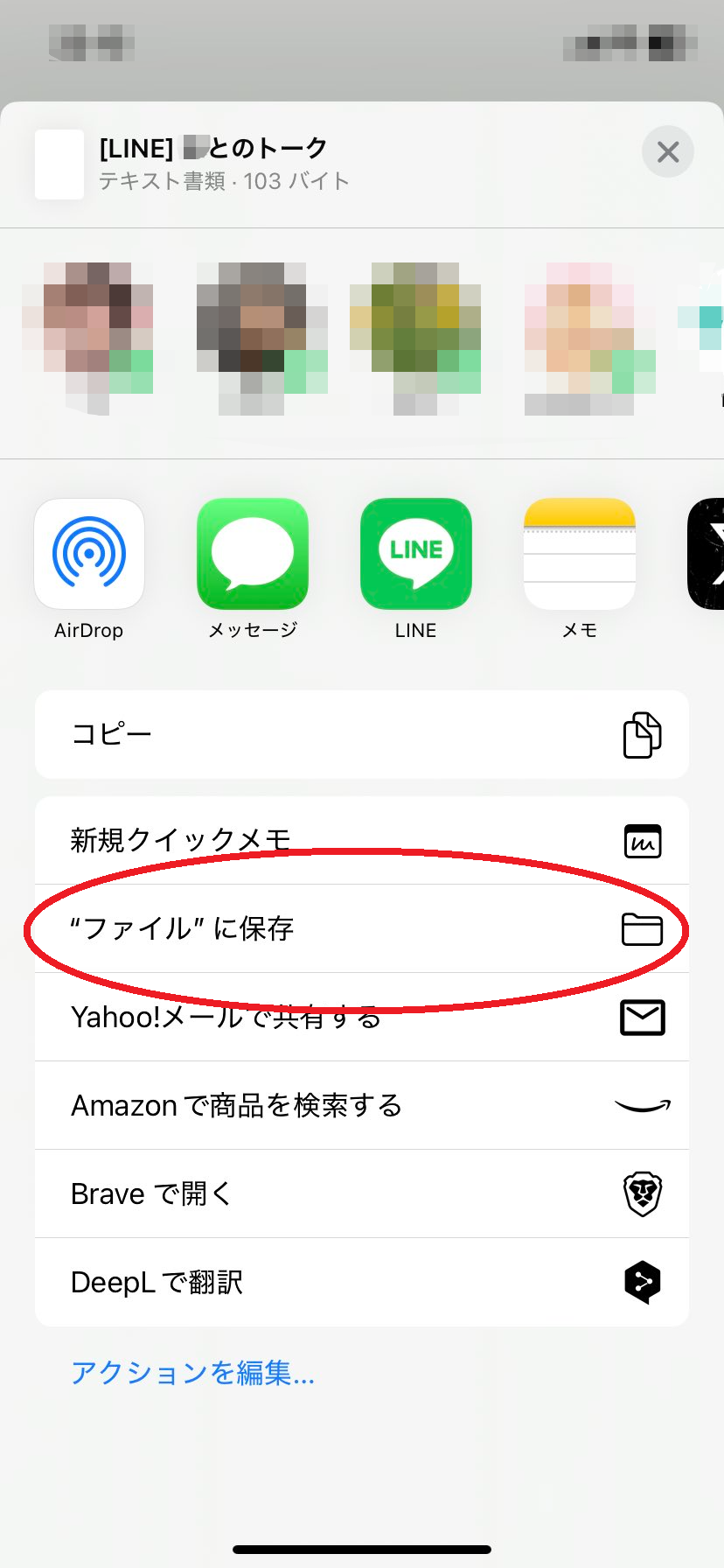
④ 共有メニュー → “ファイル”に保存 → 保存先を選んで保存
メモ(初心者向けの補足)
- 保存されるファイル形式は.txt(テキスト)です。ファイルアプリで開けます。
- 「“ファイル”に保存」が見つからない場合は共有メニューを下にスクロールし、「アクションを編集」から追加できます。
- 長いトークは書き出しに少し時間がかかることがあります。保存先(iCloud Drive / このiPhone内)もお好みで選べます。
- 個人情報が含まれる場合は、保存や共有の取り扱いに注意しましょう。